Workflow Trigger - E-mail Evenementen
De E-mail Evenementen Workflow Trigger is een krachtige tool die bedrijven in staat stelt om processen te automatiseren op basis van specifieke e-mailinteracties. Of het nu gaat om een geopende e-mail, een aangeklikte link of een afgemelde contactpersoon, deze trigger zorgt voor tijdige follow-ups en verbeterde betrokkenheid. In dit artikel leer je hoe je deze trigger kunt instellen en configureren, verken je de belangrijkste voordelen, en bekijk je praktische gebruiksscenario's om het meeste uit je e-mailmarketinginspanningen te halen.
INHOUDSOPGAVE
Wat is de E-mail Evenementen Workflow Trigger?
Belangrijke Voordelen van de E-mail Evenementen Workflow Trigger
Configureren van de E-mail Evenementen Workflow Trigger
Gebruiksscenario's
Veelgestelde Vragen
Wat is de E-mail Evenementen Workflow Trigger?
De E-mail Evenementen Workflow Trigger activeert een workflow telkens wanneer een specifieke e-mailgebeurtenis zich voordoet. Deze gebeurtenissen kunnen omvatten wanneer een e-mail wordt geopend, een link wordt aangeklikt, een klant zich afmeldt, of een e-mail terugkomt. Door deze trigger te gebruiken, kunnen bedrijven automatische reacties op basis van realtime interacties instellen, waardoor klantbetrokkenheid behouden blijft en tijdig actie wordt ondernomen.
Belangrijke Voordelen van de E-mail Evenementen Workflow Trigger
Tijdige Follow-Ups: Automatiseer onmiddellijke reacties na belangrijke interacties zoals klikken of openen om de klantbetrokkenheid te verbeteren.
Afmeld- en Klachtenbeheer: Beheer automatisch contacten die zich afmelden of e-mails als spam markeren om je afzender score te beschermen.
Gestroomlijnde Automatisering: Volg belangrijke evenementen in meerdere workflows zonder handmatige tussenkomst.
Verbeterde Klantbeleving: Creëer een meer gepersonaliseerde en boeiende klantreis door snel te reageren op klantacties.
Configureren van de E-mail Evenementen Workflow Trigger
Volg deze stappen om de E-mail Evenementen Workflow Trigger in te stellen:
Navigeer naar Workflow Triggers
Toegang tot de sectie "Automatisering" in je platform. Maak een nieuwe workflow of selecteer de bestaande workflow waar je de "E-mail Evenementen" trigger wilt toepassen.
Kies het Trigger Type
Klik op de knop “+ Nieuwe Trigger Toevoegen” en selecteer “E-mail Evenementen” uit de lijst met beschikbare triggers.

Geef je Trigger een Naam
Voer een beschrijvende naam in voor de trigger, zodat iedereen die de workflow bekijkt of bewerkt snel het doel begrijpt.

Stel Filters in
Filters spelen een cruciale rol bij het verfijnen van wanneer de E-mail Evenementen Trigger activeert, zodat je workflows alleen worden geactiveerd door relevante e-mailinteracties.
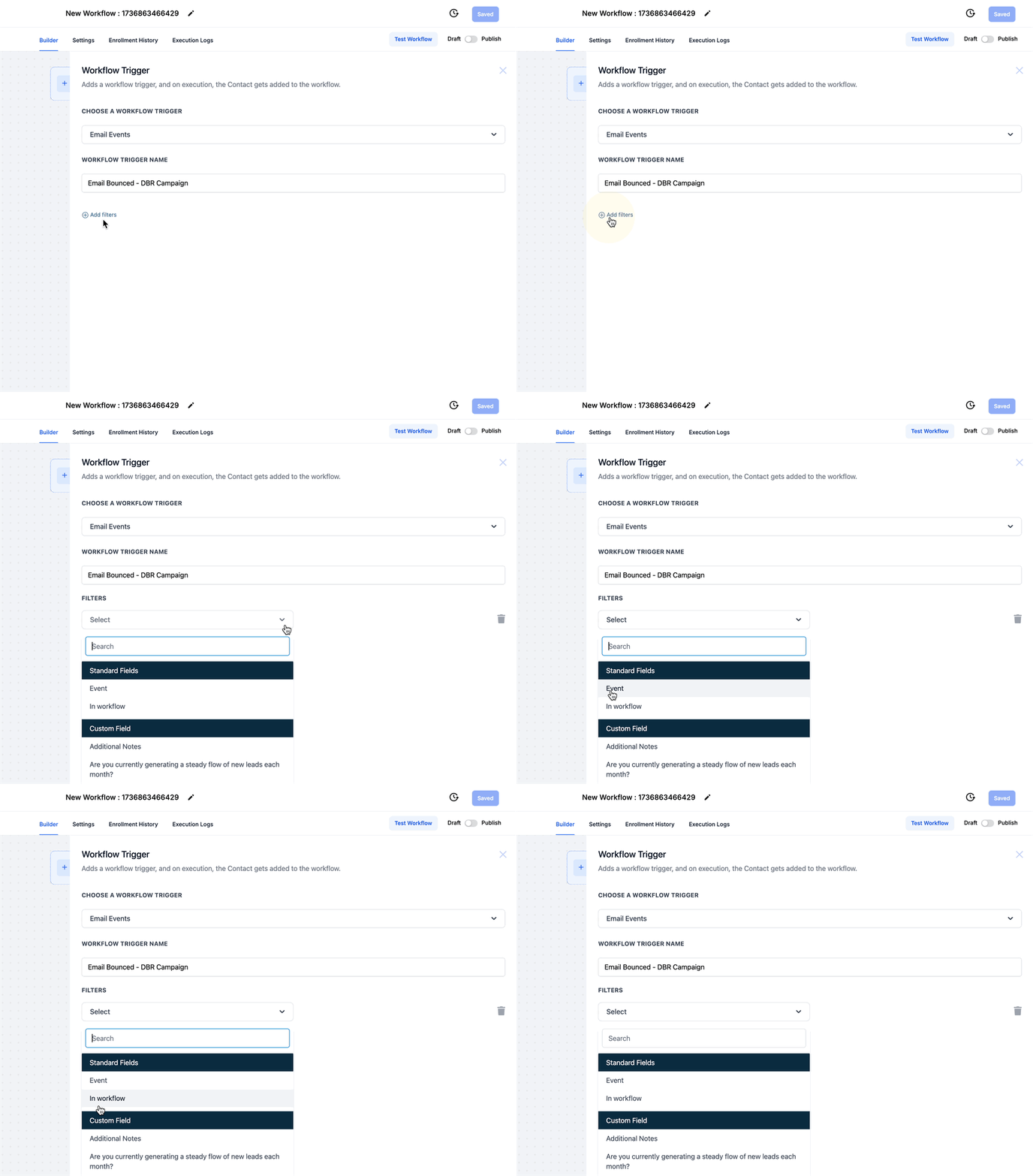
Evenementfilter: Kies specifieke e-mailgebeurtenissen die de trigger activeren (bijv. Aangeklikt, Geopend, Teruggekomen, Afgemeld, Klacht).

In Workflow Filter: Beperk de trigger tot specifieke workflows om precisie te vergroten.

Sla en Publiceer
Zodra de configuratie is voltooid, klik je op de knop "Opslaan" en "Publiceer" je workflow.
Gebruiksscenario's
Gebruiksscenario #1: Follow-Up op Aangeklikte E-mails
Scenario: Een verkoopteam wil follow-up doen bij leads die op een promotionele e-maillink voor een gratis consult hebben geklikt.
Trigger Setup: Gebruik de E-mail Evenementen trigger met het evenementfilter ingesteld op “Aangeklikt.”
Uitkomst: Wanneer een lead op de e-maillink klikt, wordt een follow-upworkflow geactiveerd die een e-mail met een boekingslink verzendt.
Gebruiksscenario #2: Beheren van Teruggekomen E-mails
Scenario: Een marketingafdeling wil ervoor zorgen dat teruggekomen e-mails correct worden afgehandeld door ongeldige contacten te verwijderen.
Trigger Setup: Gebruik de E-mail Evenementen trigger met het evenementfilter ingesteld op “Teruggekomen.”
Uitkomst: Wanneer een e-mail terugkomt, wordt het contact automatisch gemarkeerd als “Ongeldig” en verwijderd uit actieve mailinglijsten.
Gebruiksscenario #3: Herbetrekken van Contacten na E-mail Openingen
Scenario: Een bedrijf wil klanten herbetrekken die een promotionele e-mail openen maar verder geen actie ondernemen.
Trigger Setup: Gebruik de E-mail Evenementen trigger met het evenementfilter ingesteld op “Geopend.”
Uitkomst: Als een klant de e-mail opent maar geen links aanklikt, wacht het systeem een dag en verzendt een follow-up e-mail met een speciale aanbieding.
Veelgestelde Vragen
Q: Hoe kan ik workflows stoppen voor afgemelde contacten?
Gebruik het “Afgemeld” evenementfilter in de E-mail Evenementen trigger om contacten automatisch uit alle actieve workflows te verwijderen.
Q: Wat gebeurt er als een contact mijn e-mail als spam markeert?
Wanneer een contact je e-mail als spam markeert, kan het “Klacht” evenement een automatisering activeren om hen uit alle workflows te verwijderen.
Q: Kan ik verschillende workflows triggeren op basis van hetzelfde e-mail evenement?
Ja, je kunt meerdere workflows maken met dezelfde evenementtrigger, maar verschillende filters toepassen.
Q: Hoe kan ik e-mailbetrokkenheid volgen met deze trigger?
Door de “Aangeklikt” en “Geopend” evenementfilters te gebruiken, kun je klantinteracties volgen.
Q: Is het mogelijk om herinneringen in te stellen voor ongeopende e-mails?
Momenteel werkt deze trigger alleen voor geopende, aangeklikte, teruggekomen of afgemelde evenementen.
Workflow Trigger - Email Events
The Email Events Workflow Trigger is a powerful tool that allows businesses to automate processes based on specific email interactions. Whether it’s an opened email, a clicked link, or an unsubscribed contact, this trigger ensures timely follow-ups and improved engagement. In this article, you’ll learn how to set up and configure this trigger, explore key benefits, and review practical use cases to maximize your email marketing efforts.
TABLE OF CONTENTS
What is Email Events Workflow Trigger?
Key Benefits of Email Events Workflow Trigger
Configuring Email Events Workflow Trigger
Use Cases
Frequently Asked Questions
What is Email Events Workflow Trigger?
The Email Events Workflow Trigger activates a workflow whenever a specific email event occurs. These events can include when an email is opened, a link is clicked, a customer unsubscribes, or an email bounces. By using this trigger, businesses can automate responses based on real-time interactions, helping to maintain customer engagement and ensuring timely actions.
Key Benefits of Email Events Workflow Trigger
Timely Follow-Ups: Automate immediate responses after key interactions like clicks or opens to enhance customer engagement.
Unsubscribe and Complaint Handling: Automatically manage contacts who unsubscribe or mark emails as spam to protect your sender score.
Streamlined Automation: Track important events across multiple workflows without manual intervention.
Enhanced Customer Experience: Create a more personalized and engaging customer journey by reacting quickly to customer actions.
Configuring Email Events Workflow Trigger
Follow these steps to set up the Email Events Workflow Trigger:
Navigate to Workflow Triggers
Access the "Automation" section in your platform. Create a new workflow or select an existing one where you wish to apply the "Email Events" trigger.
Choose the Trigger Type
Click on the “+ Add New Trigger” button and select “Email Events” from the list of available triggers.
Name Your Trigger
Enter a descriptive name for the trigger to help others understand its purpose.
Set Up Filters
Filters refine when the Email Events Trigger activates, ensuring it only triggers relevant email interactions.
Event Filter: Choose specific email events that will activate the trigger (e.g., Clicked, Opened, Bounced, Unsubscribed, Complained).
In Workflow Filter: Restrict the trigger to specific workflows to enhance precision.
Save and Publish
Once the configuration is complete, click on the "Save" button and "Publish" your workflow.
Use Cases
Use Case #1: Follow-Up on Clicked Emails
Scenario: A sales team wants to follow up with leads who clicked on a promotional email link for a free consultation.
Trigger Setup: Use the Email Events trigger with the event filter set to “Clicked.”
Outcome: When a lead clicks the email link, a follow-up workflow sends an email with a booking link.
Use Case #2: Managing Bounced Emails
Scenario: A marketing department wants to handle bounced emails by removing invalid contacts.
Trigger Setup: Use the Email Events trigger with the event filter set to “Bounced.”
Outcome: When an email bounces, the contact is tagged as “Invalid” and removed from active mailing lists.
Use Case #3: Re-Engaging Contacts After Email Opens
Scenario: A business wants to re-engage customers who open a promotional email but do not take further action.
Trigger Setup: Use the Email Events trigger with the event filter set to “Opened.”
Outcome: If a customer opens the email but doesn’t click any links, a follow-up email with a special offer is sent.
Frequently Asked Questions
Q: How can I stop workflows for unsubscribed contacts?
Use the “Unsubscribed” event filter to automatically remove contacts from all active workflows.
Q: What happens if a contact marks my email as spam?
When marked as spam, the “Complained” event can trigger an automation to remove them from all workflows.
Q: Can I trigger different workflows based on the same email event?
Yes, you can create multiple workflows using the same event trigger with different filters.
Q: How do I track email engagement using this trigger?
Use the “Clicked” and “Opened” event filters to track interactions and log these events in your CRM.
Q: Is it possible to set reminders for unopened emails?
Currently, this trigger works for opened, clicked, bounced, or unsubscribed events only.