Hoe je de E-mailindeling voor Mobiel kunt Bewerken onder het Tabblad Uiterlijk
Mobiele apparaten worden steeds populairder als manier voor je contacten of abonnees om je e-mailcampagnes te bekijken. Dit betekent dat het belangrijker is dan ooit om met mobiele apparaten rekening te houden bij het ontwerpen.
Behandeld in dit Artikel:
Om mobiele stijlen te bewerken in een drag-and-drop sjabloon
Voorbeeld en test je e-mailcampagne
Mobiele Stijlen Bewerken in een Drag-and-Drop Sjabloon
De standaard stijlen omvatten instellingen voor lettergrootte en regelhoogte die goed werken op kleinere schermen in de Ontwerpeditor (Drag and Drop Editor). Je kunt deze op elk moment verder aanpassen.
Stappen om Mobiele Stijlen te Bewerken:
Ga, na het maken van een e-mailsjabloon of campagne, naar de sectie Uiterlijk.
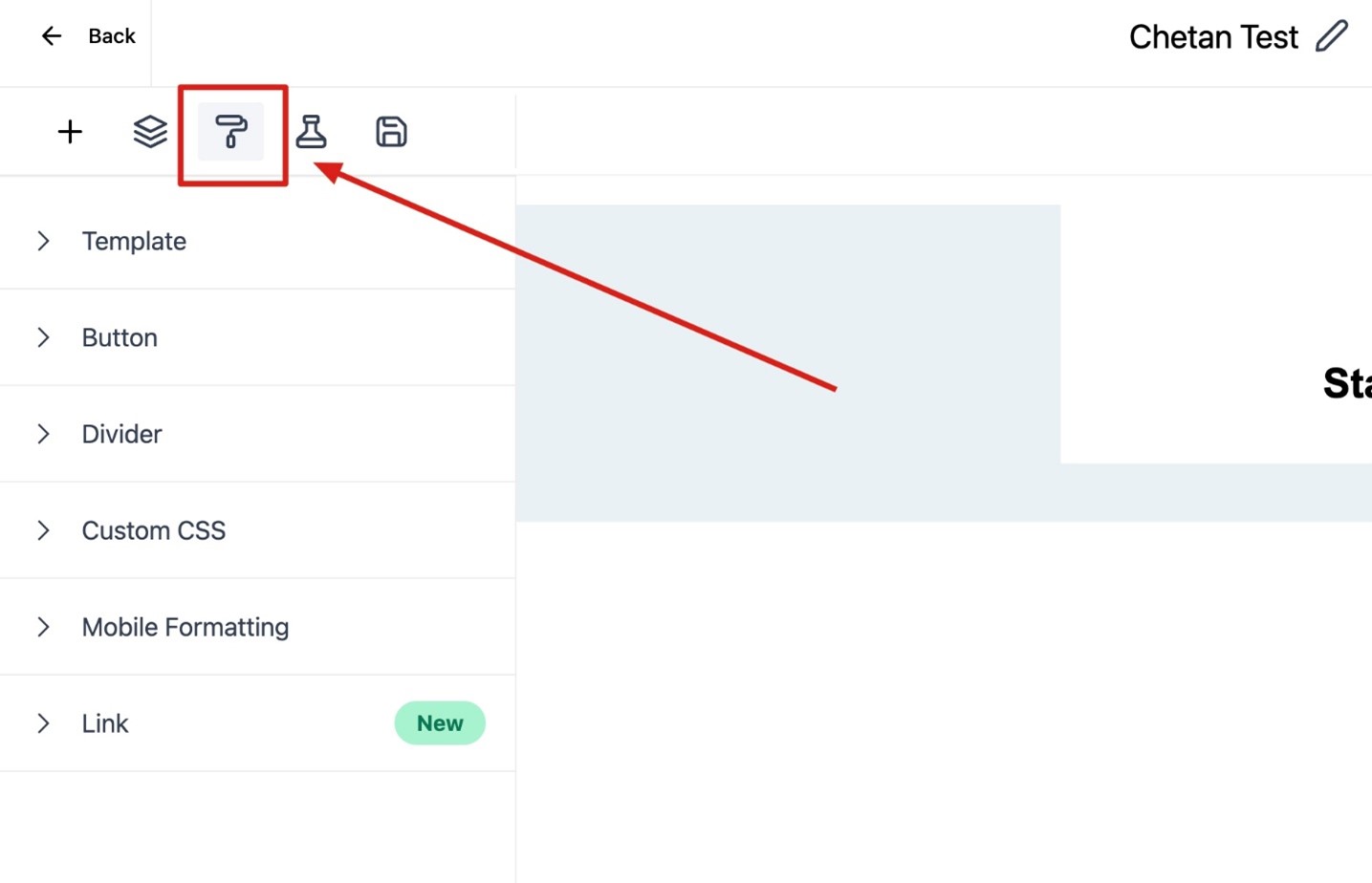
Klik op het Uiterlijk-tabblad en kies Mobiele Opmaak.

In Mobiele Opmaak zijn er opties voor verschillende stijlen, letterhoogtes en uitlijning. Voor lettergrootte of knopstijl moet de schakelaar worden ingeschakeld om voor mobiele opmaak te worden toegepast.
Opmerking: De volgende instellingen werken alleen in de mobiele versie van het e-mailsjabloon in e-mailclients die media queries ondersteunen.

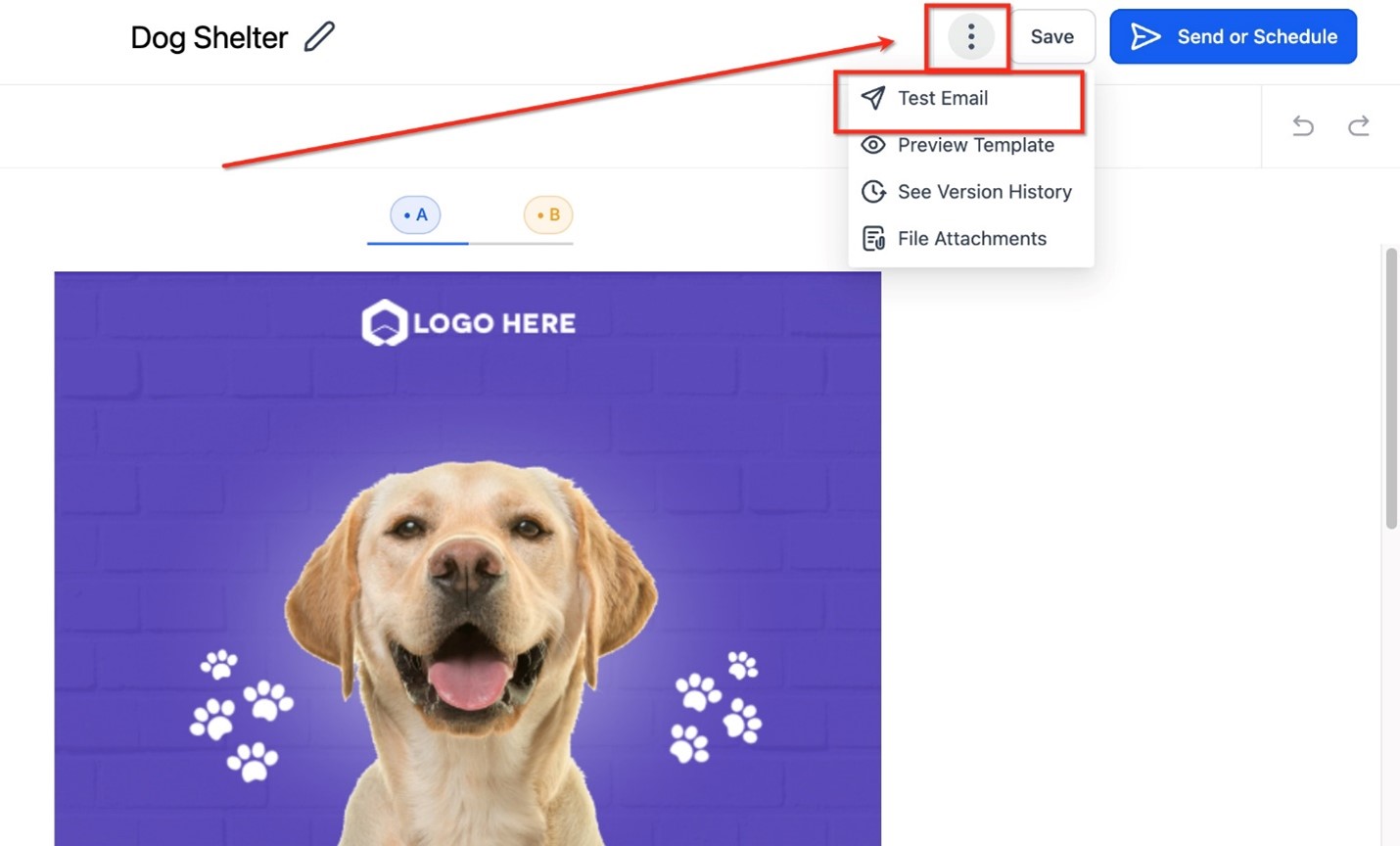
Zodra de instellingen voor mobiel zijn geïmplementeerd, klik je op de drie stippen na het opslaan van het sjabloon om het in mobiele weergave te bekijken.
Voorbeeld en Test je E-mailcampagne
Bekijk en test je e-mailcampagne op een mobiel apparaat om de wijzigingen te zien.

How to Edit Your Email Format for Mobile Under Appearance Tab
Mobile devices are an increasingly popular way for your contacts or subscribers to view your email campaigns. This means it's more important than ever to design with mobile devices in mind.
Covered in This Article:
To edit mobile styles in a drag-and-drop template
Preview and test your email campaign
To Edit Mobile Styles in a Drag-and-Drop Template
The default styles include font size and line height settings that work well on smaller screens in the Design Editor (Drag and Drop Editor). You can make additional changes to these at any time.
Steps to Edit Mobile Styles:
After creating an Email template or campaign, go to the Appearances section.
Click the Appearance tab and choose Mobile Formatting.
In Mobile Formatting, there are options for different styles, font heights, and alignment. For font size or button style, the toggle needs to be enabled to apply for mobile formatting.
Note: The following settings will only work in the mobile version of the email template in email clients that support media queries.
Once the settings are implemented for mobile, click the three dots after saving the template to preview it in mobile view.
Preview and Test Your Email Campaign
Preview and test your email campaign on a mobile device to view the changes.