Hoe Contacten en Hun Gegevens te Verwijderen
Dit artikel biedt een stapsgewijze handleiding voor het verwijderen van contacten en hun bijbehorende gegevens in ByBoostify. Het legt uit hoe de functie werkt, wat de gevolgen zijn, en geeft best practices voor het behouden van gegevenshygiëne en het oplossen van veelvoorkomende problemen. Of je nu verouderde contacten verwijdert of voldoet aan wettelijke gegevensverzoeken, deze gids behandelt alles wat je moet weten.
INHOUDSOPGAVE
Belangrijke Informatie bij het Verwijderen van Contacten
Best Practices
Handmatig Verwijderen van Contacten
Stap 5: Verwijdering Bevestigen
Verwijderde Contacten Herstellen
Automatisch Contactverwijdering met Workflows
Veelgestelde Vragen
Waarom Kan Ik Een Contact Niet Verwijderen?
Wat Gebeurt Er met Gekoppelde Gegevens?
Kan Ik Verwijderde Contacten Herstellen?
Gerelateerde Artikelen
Belangrijke Informatie bij het Verwijderen van Contacten
Alleen beheerders (Admins) kunnen contacten verwijderen om gegevensbeveiliging te waarborgen en onbedoelde verwijderingen te voorkomen.
Verwijderde contacten kunnen binnen twee maanden (60 dagen) worden hersteld.
Gekoppelde gegevens, zoals gesprekken, notities en taken, kunnen ook worden verwijderd (afhankelijk van de systeeminstellingen).
Best Practices
Controleer Dubbel Voor Verwijdering: Zorg ervoor dat je de juiste contacten hebt geselecteerd om onbedoeld gegevensverlies te voorkomen.
Maak Een Back-up van Belangrijke Gegevens: Exporteer contacten naar een CSV-bestand voor archivering voordat je verwijdert.
Regelmatig Onderhoud: Controleer en reinig je contactenlijst regelmatig om gegevenshygiëne te behouden.
Wijs Rechten Zorgvuldig Toe: Beperk de verwijderingsrechten tot beheerders of vertrouwde teamleden.
VOOR HET VERWIJDEREN VAN EEN CONTACT: Zodra een contact wordt verwijderd, gaan alle gekoppelde gegevens, zoals gesprekken, notities, taken en activiteitsgeschiedenis, permanent verloren. Het herstellen van een verwijderd contact zal deze gegevens niet terughalen. Maak dus altijd een back-up van belangrijke informatie voordat je doorgaat met verwijderen.
·Controleer Dubbel Voor Verwijdering: Zorg ervoor dat je de juiste contacten hebt geselecteerd.
·Maak Een Back-up van Belangrijke Gegevens: Exporteer contacten naar een CSV-bestand voordat je verwijdert.
Handmatig Verwijderen van Contacten
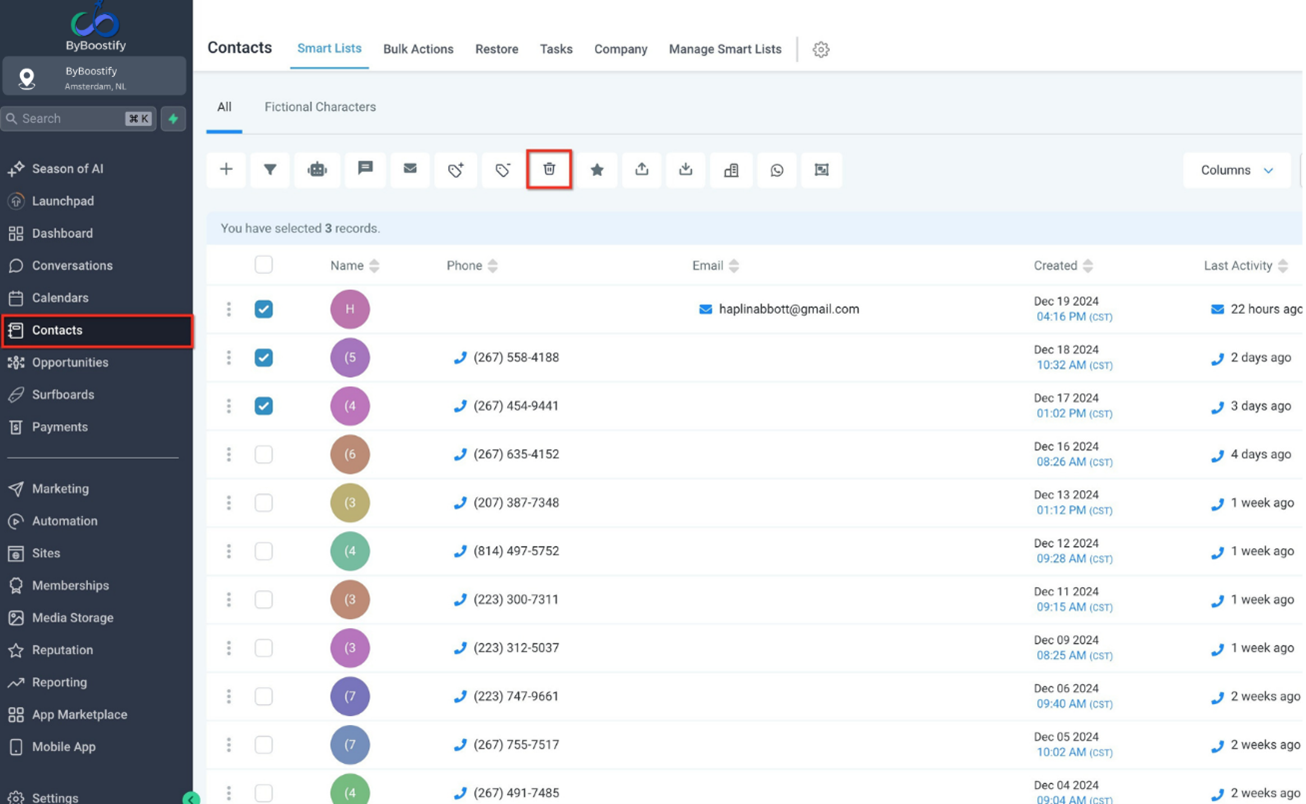
Stap 1: Open de Contactenpagina
Ga naar het gedeelte Contacten in je ByBoostify-dashboard.
Stap 2: Selecteer Contacten
Er zijn twee manieren om contacten te selecteren. Je kunt alle contacten op een pagina (of in je CRM) selecteren door het selectievakje in de kop van de lijst aan te vinken, of afzonderlijke contacten kiezen door het vakje naast hun naam aan te klikken.
Selecteer één of meer contacten door de vakjes naast hun namen aan te vinken.
Stap 3: Verwijder Contacten
Klik op de knop Verwijderen bovenaan de contactenlijst.
Als je een Slimme Lijst (Smart List) gebruikt en het prullenbakpictogram (Verwijderen) niet ziet, controleer dan of je eerst één of meer contacten hebt geselecteerd. Het pictogram verschijnt pas na selectie. Zie je het nog steeds niet, dan heb je mogelijk geen beheerdersrechten. Neem contact op met je accountbeheerder.
Stap 5: Verwijdering Bevestigen
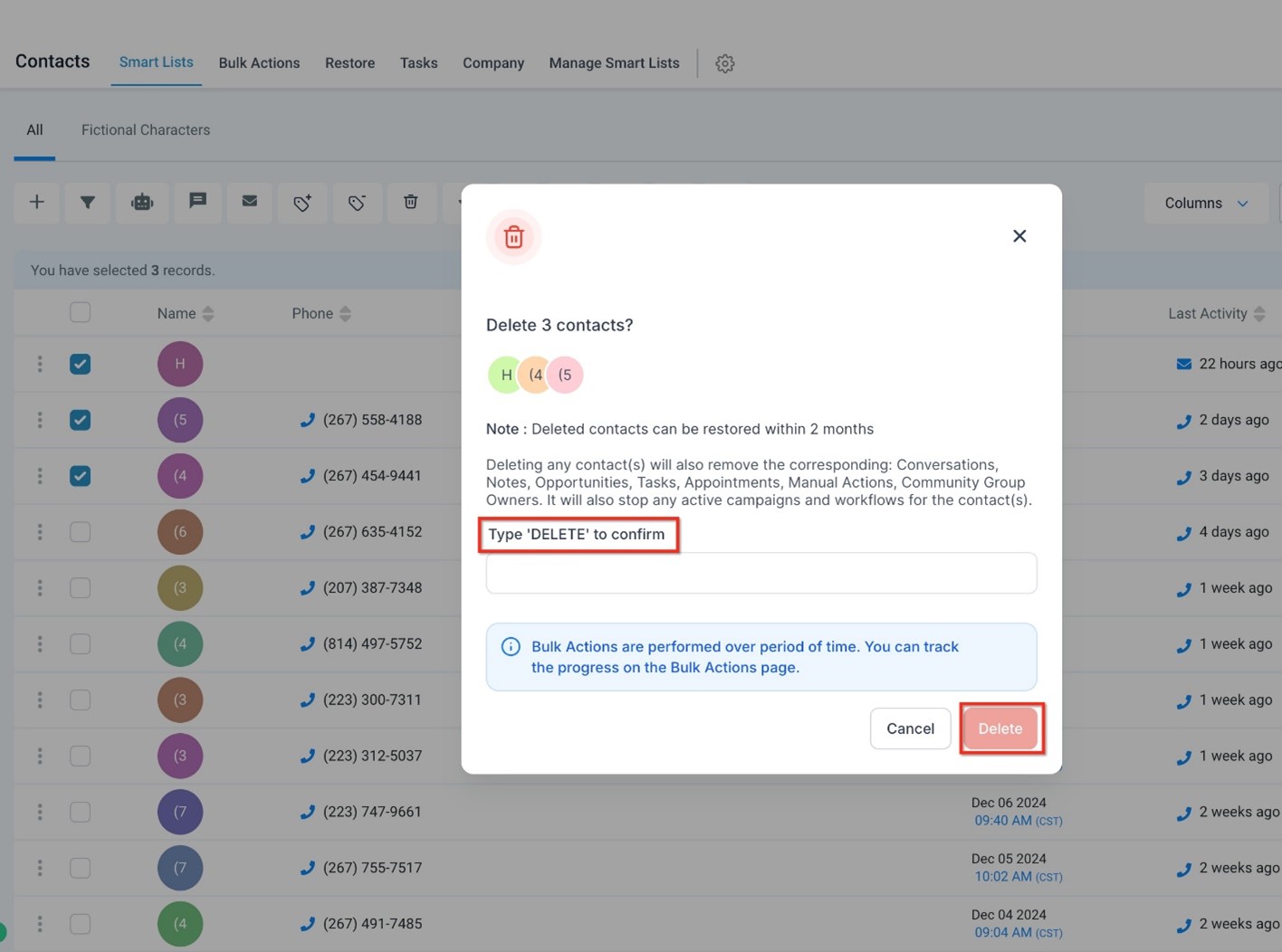
Bevestig de verwijdering door DELETE te typen in het bevestigingsveld.
VOOR HET VERWIJDEREN VAN EEN CONTACT: Zodra een contact wordt verwijderd, gaan alle gekoppelde gegevens, zoals gesprekken, notities, taken en activiteitsgeschiedenis, permanent verloren. Herstellen van een verwijderd contact zal deze gegevens niet terughalen. Maak dus altijd een back-up van belangrijke informatie voordat je doorgaat met verwijderen.
Controleer Dubbel Voor Verwijdering: Zorg ervoor dat je de juiste contacten hebt geselecteerd.
Maak Een Back-up van Belangrijke Gegevens: Exporteer contacten naar een CSV-bestand voordat je verwijdert.
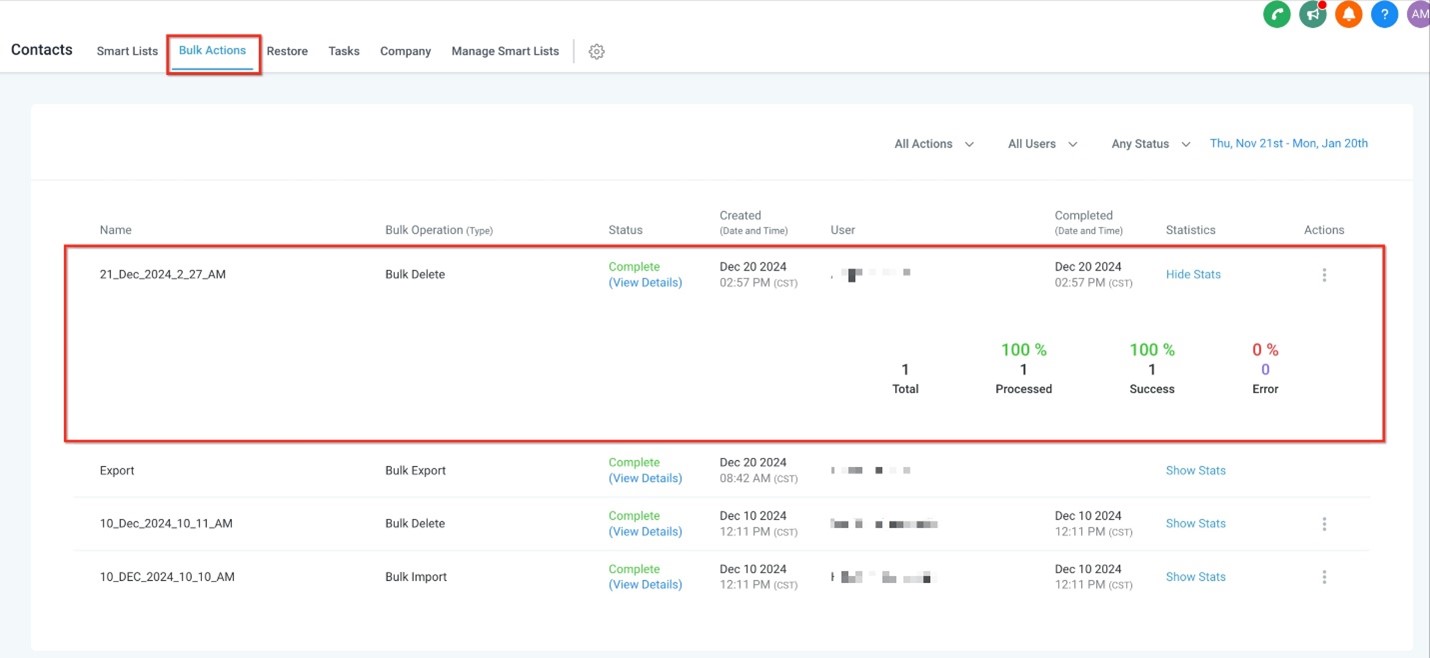
Controleer de voortgang van de verwijdering op de pagina Bulkacties.
Verwijderde Contacten Herstellen
Als je per ongeluk een contact hebt verwijderd, kunnen verwijderde contacten binnen twee maanden (60 dagen) worden hersteld.
BELANGRIJK: Het herstellen van een verwijderd contact HERSTELT NIET de gekoppelde gegevens, zoals gesprekken, notities of taken. Maak dus altijd een back-up van belangrijke informatie voordat je verwijdert.
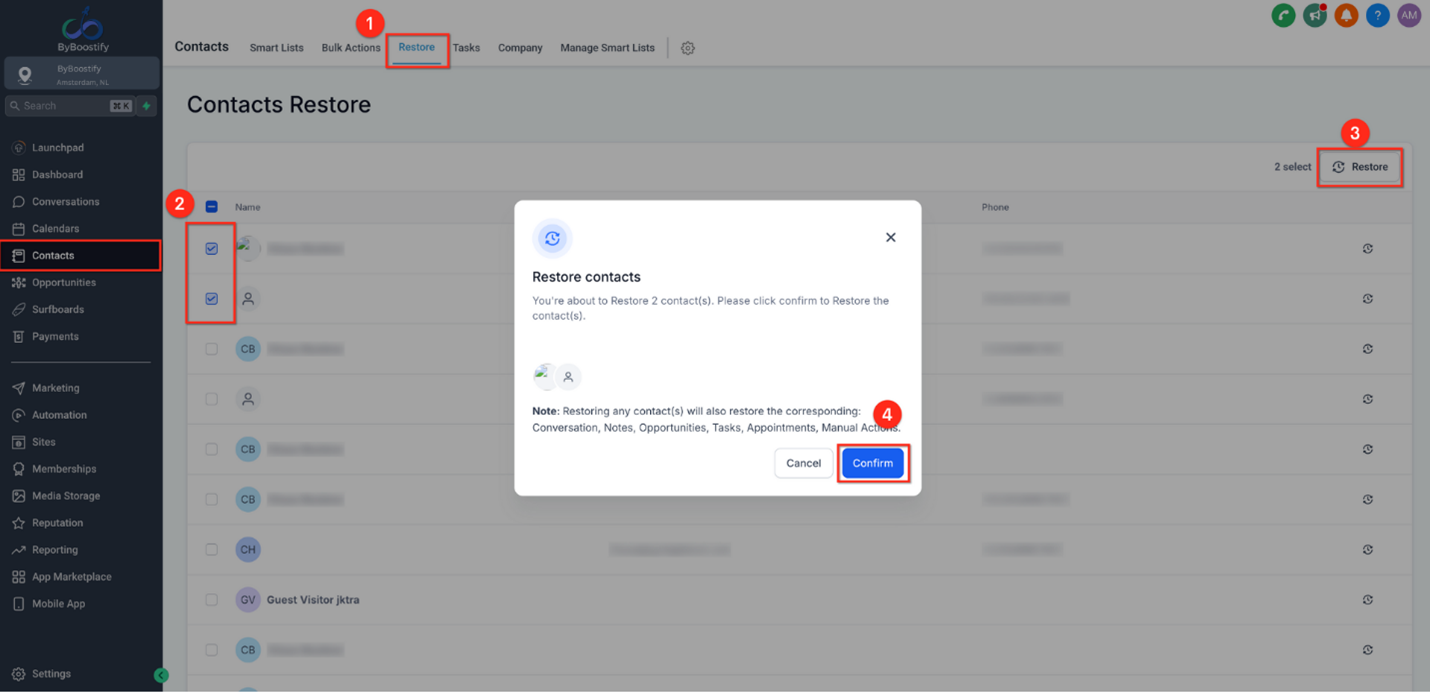
Ga naar Contacten > Herstellen.
Selecteer het contact of de contacten die je wilt herstellen.
Klik op Herstellen om het contact terug te zetten in de actieve lijst.
Bevestig je selectie om de contacten te herstellen.
Automatisch Contactverwijdering met Workflows
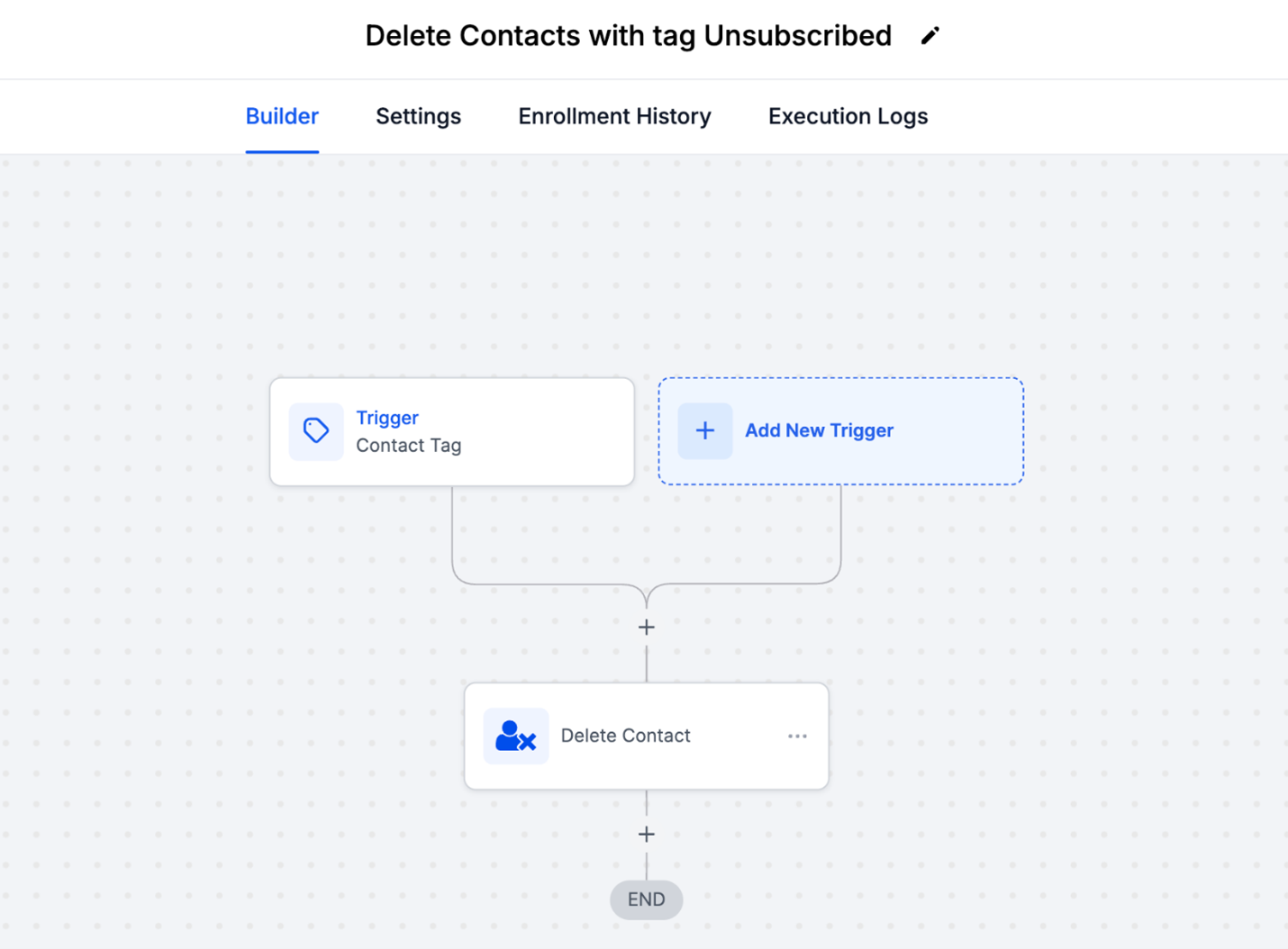
ByBoostify maakt het mogelijk om contacten automatisch te verwijderen via workflows. Dit is handig voor het verwijderen van uitgeschreven, niet-actieve of ongeldige contacten.
Ga naar Automatiseringen > Workflows en maak een nieuwe workflow aan.
Voeg de actie Contact Verwijderen toe aan de workflow om het verwijderingsproces te automatiseren.
Stel triggers in, zoals "Contact Tag" of maak een nieuwe tag aan voor deze contacten (bijv. "Uitgeschreven").
Test en activeer de workflow.
Veelgestelde Vragen
V: Wordt een contact uit alle campagnes verwijderd bij verwijdering?
Ja, verwijderde contacten worden uit alle campagnes, workflows en lijsten verwijderd.
V: Heeft het verwijderen van contacten invloed op mijn rapportages?
Het verwijderen van contacten kan invloed hebben op historische campagneresultaten of e-mailstatistieken.
V: Kan ik meerdere contacten tegelijk verwijderen?
Ja, je kunt meerdere contacten tegelijk verwijderen door meerdere vermeldingen in de contactenlijst te selecteren.
V: Hoe zorg ik dat alleen beheerders contacten kunnen verwijderen?
Controleer en werk gebruikersrollen en rechten bij in Instellingen > Mijn Team.
V: Waarom kan ik een contact niet verwijderen?
Je hebt mogelijk geen beheerdersrechten. Neem contact op met je accountbeheerder.
Het contact maakt mogelijk deel uit van een actieve campagne of workflow. Verwijder het contact daaruit voordat je het probeert te verwijderen.
V: Wat gebeurt er met gekoppelde gegevens?
Gekoppelde gegevens, zoals notities, gesprekken en taken, worden ook verwijderd tenzij anders ingesteld. Bekijk de pagina Bulkacties voor de gedetailleerde status.
V: Kan ik verwijderde contacten herstellen?
Ja, binnen twee maanden. Daarna worden de gegevens permanent verwijderd.
How To Delete Contacts and Their Data
This article provides a step-by-step guide to deleting contacts and their associated data in ByBoostify. It explains how the feature works, its implications, and best practices for maintaining data hygiene and troubleshooting common issues. Whether you’re removing outdated contacts or fulfilling regulatory data requests, this guide covers all you need to know.
TABLE OF CONTENTS
Important Information When Deleting Contacts
Best Practices
Manual Deletion of Contacts
Step 5: Confirm Deletion
Restoring Deleted Contacts
Automating Contact Deletion Using Workflows
Frequently Asked Questions
Why Can’t I Delete a Contact?
What Happens to Associated Data?
Can I Recover Deleted Contacts?
Related Articles
Important Information When Deleting Contacts
Only Admins can delete contacts to ensure data security and prevent accidental deletion.
Deleted contacts can be restored within two months i.e. 60 days.
Associated data, such as conversations, notes, and tasks, may also be deleted (based on system settings).
Best Practices
Double-Check Before Deletion: Ensure you have selected the correct contacts to avoid accidental data loss.
Backup Important Data: Export contacts to a CSV file before deletion for record-keeping.
Regular Maintenance: Review and clean your contact list periodically to maintain data hygiene.
Assign Permissions Wisely: Restrict deletion capabilities to Admins or trusted team members only.
BEFORE DELETING A CONTACT: Once a contact is deleted, all associated data such as conversations, notes, tasks, and activity history is permanently lost. Restoring a deleted contact will not recover this associated data. Please ensure to back up any important information before proceeding with deletion.
·Double-Check Before Deletion: Ensure you have selected the correct contacts to avoid accidental data loss.
·Backup Important Data: Export contacts to a CSV file before deletion for record-keeping.
Manual Deletion of Contacts
Step 1: Open Contacts Page
Navigate to the Contacts section in your ByBoostify dashboard.
Step 2: Select Contacts
There are two different ways to select contacts. You can either select all contacts on a page (or all contacts in your CRM) by clicking the checkbox in the header of the contacts list, or you can select individual contacts by clicking the checkbox next to their name.
Select one or more contacts by checking the boxes next to their names.
Step 3: Delete Contacts
Click the Delete button at the top of the contact list.
If you’re using a Smart List view and don’t see the trashcan (Delete) icon, make sure you’ve selected one or more contacts first. The delete icon will only appear after selection. If it still doesn’t show, you may not have the required admin permissions. Contact your account administrator to confirm.
Step 5: Confirm Deletion
Confirm the deletion by typing DELETE in the confirmation text box.
BEFORE DELETING A CONTACT: Once a contact is deleted, all associated data such as conversations, notes, tasks, and activity history is permanently lost. Restoring a deleted contact will not recover this associated data.
Please ensure to back up any important information before proceeding with deletion.
Double-Check Before Deletion: Ensure you have selected the correct contacts to avoid accidental data loss.
Backup Important Data: Export contacts to a CSV file before deletion for record-keeping.
Monitor the deletion status on the Bulk Actions page.
Restoring Deleted Contacts
If you accidentally deleted a contact, deleted contacts can be restored within two months (60 days).
IMPORTANT: Restoring a deleted contact WILL NOT restore the associated data for that contact, which would include conversations, notes, and tasks. Please ensure to back up any important information before proceeding with deletion.
Navigate to Contacts > Restore.
Select the contact(s) to restore.
Click Restore to bring the contact back into the active list.
Confirm the selection to Restore the deleted Contacts.
Automating Contact Deletion Using Workflows
ByBoostify allows the automated deletion of contacts using workflows. This is useful for removing unsubscribed, inactive, or invalid contacts.
Go to Automations > Workflows and create a new workflow.
Include the Delete Contact action in the workflow to automate the removal process.
Configure triggers, such as "Contact Tag" or create a new tag for these contacts (e.g., "Unsubscribed").
Test and activate the workflow.
Frequently Asked Questions
Q: Does deleting a contact remove them from all campaigns?
Yes, deleted contacts are removed from all campaigns, workflows, and lists.
Q: Will deleting contacts affect my reports?
Deleting contacts may impact historical campaign metrics or email deliverability statistics.
Q: Can I delete multiple contacts at once?
Yes, you can bulk delete contacts by selecting multiple entries in the contact list.
Q: How do I ensure only Admins can delete contacts?
Review and update user roles and permissions in the Settings > My Staff section.
Q: Why Can’t I Delete a Contact?
You may not have Admin permissions. Contact your account administrator for access.
The contact may be part of an active campaign or workflow. Remove them from the campaign or workflow before attempting deletion.
Q: What Happens to Associated Data?
Associated data, such as notes, conversations, and tasks, will also be deleted unless specified otherwise. Review the Bulk Actions page for detailed status.
Q: Can I Recover Deleted Contacts?
Yes, within two months. Beyond that period, the data is permanently removed.