E-mail Elementen Verbergen in Mobiele Weergave
Het optimaliseren van e-mails voor mobiel is snel van belangrijk naar essentieel gegaan. Deze functie stelt je in staat om eenvoudig elementen van je e-mailsjablonen of campagnes te verbergen wanneer ze op een mobiel apparaat worden geopend.
Behandeld in dit Artikel:
Hoe Elementen te Verbergen voor Mobiele en Desktopweergave
Voorbeeld en Testen van de E-mail
Hoe Elementen te Verbergen voor Mobiele en Desktopweergave
Zodra het E-mailsjabloon of de Campagne is gemaakt, ga je naar de editorweergave van drag-and-drop e-mails.
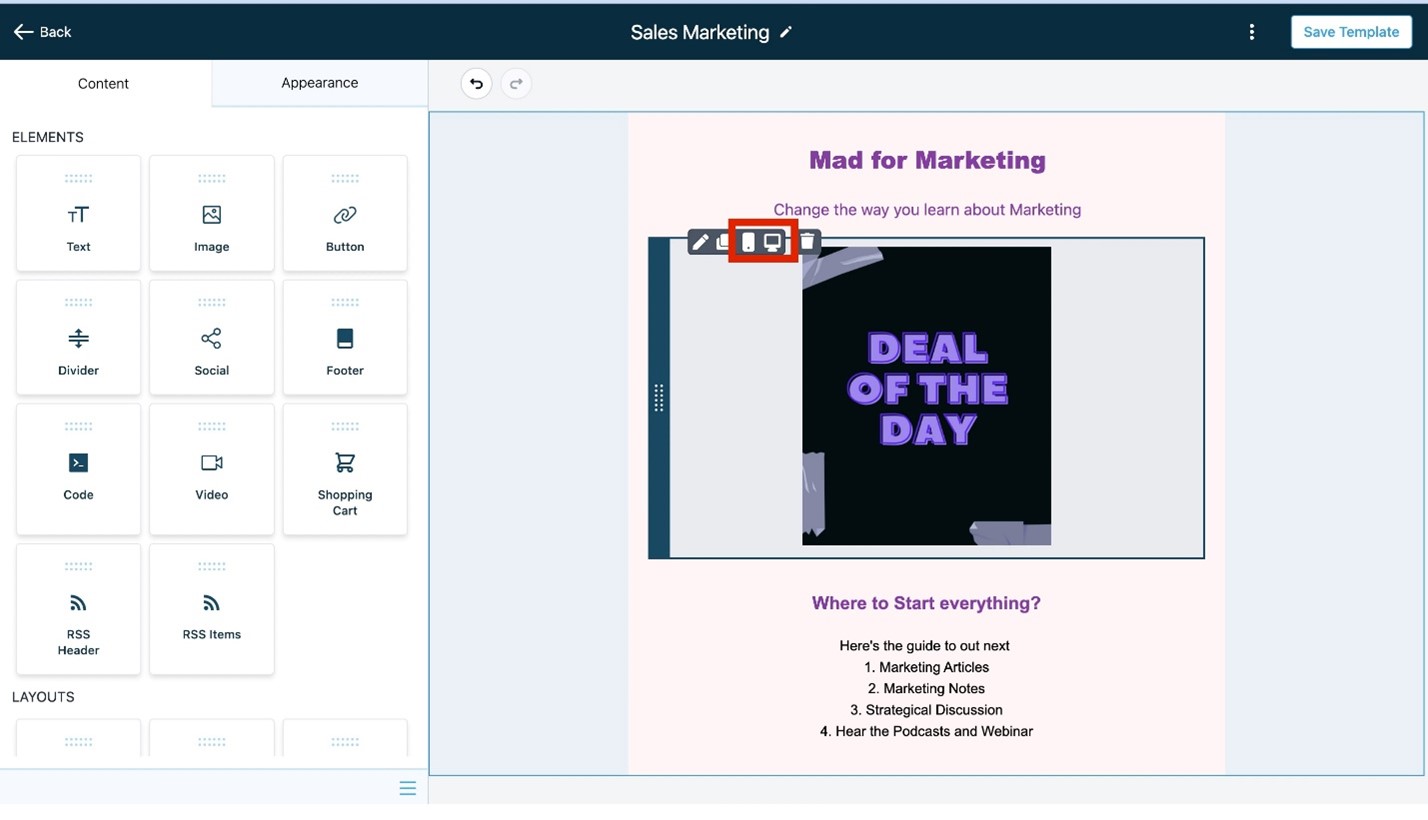
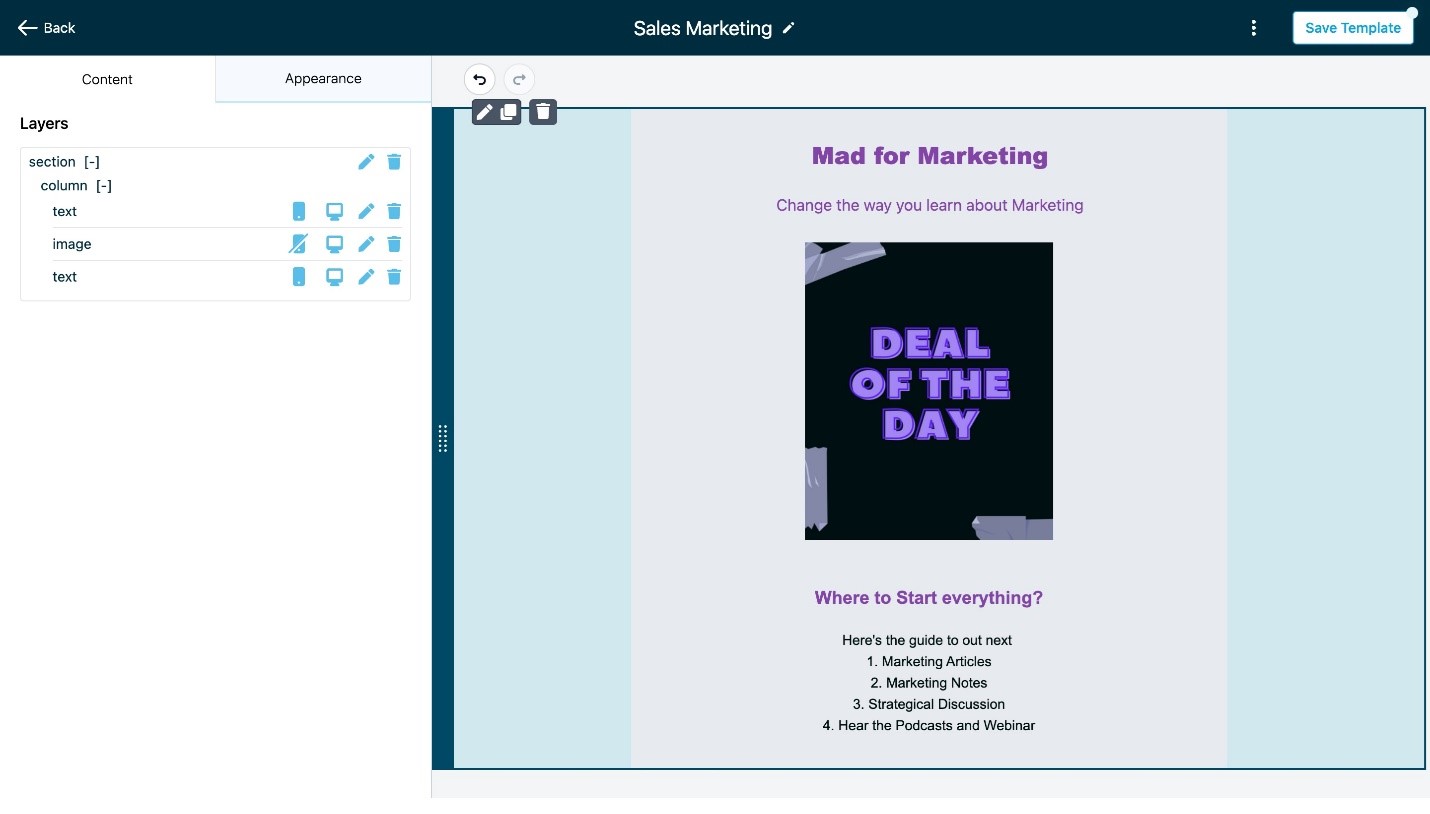
Bewerk het element, en bij hover wordt de actie weergegeven om het op mobiel of desktop te verbergen.
Voorbeeld en Testen van de E-mail
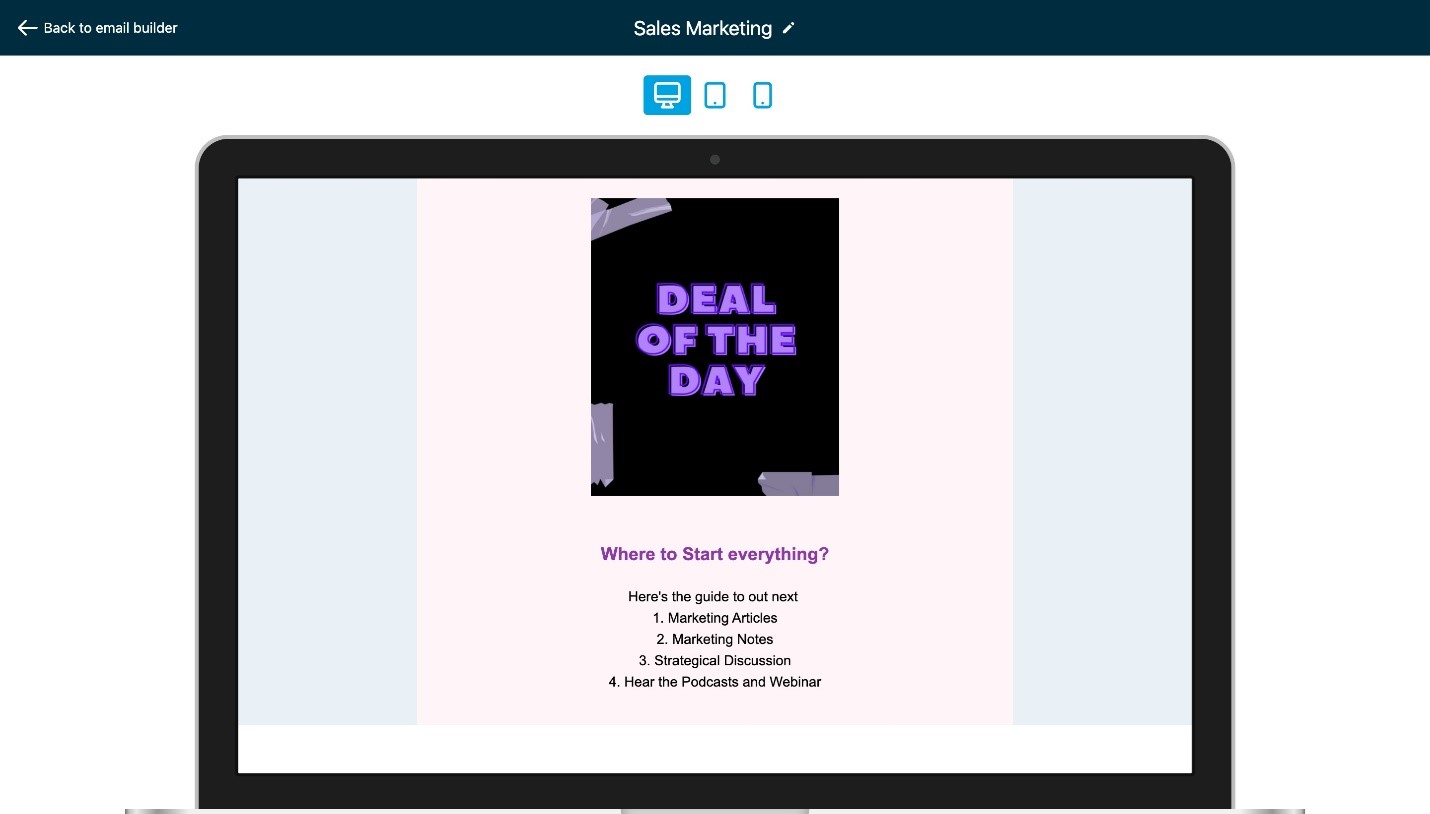
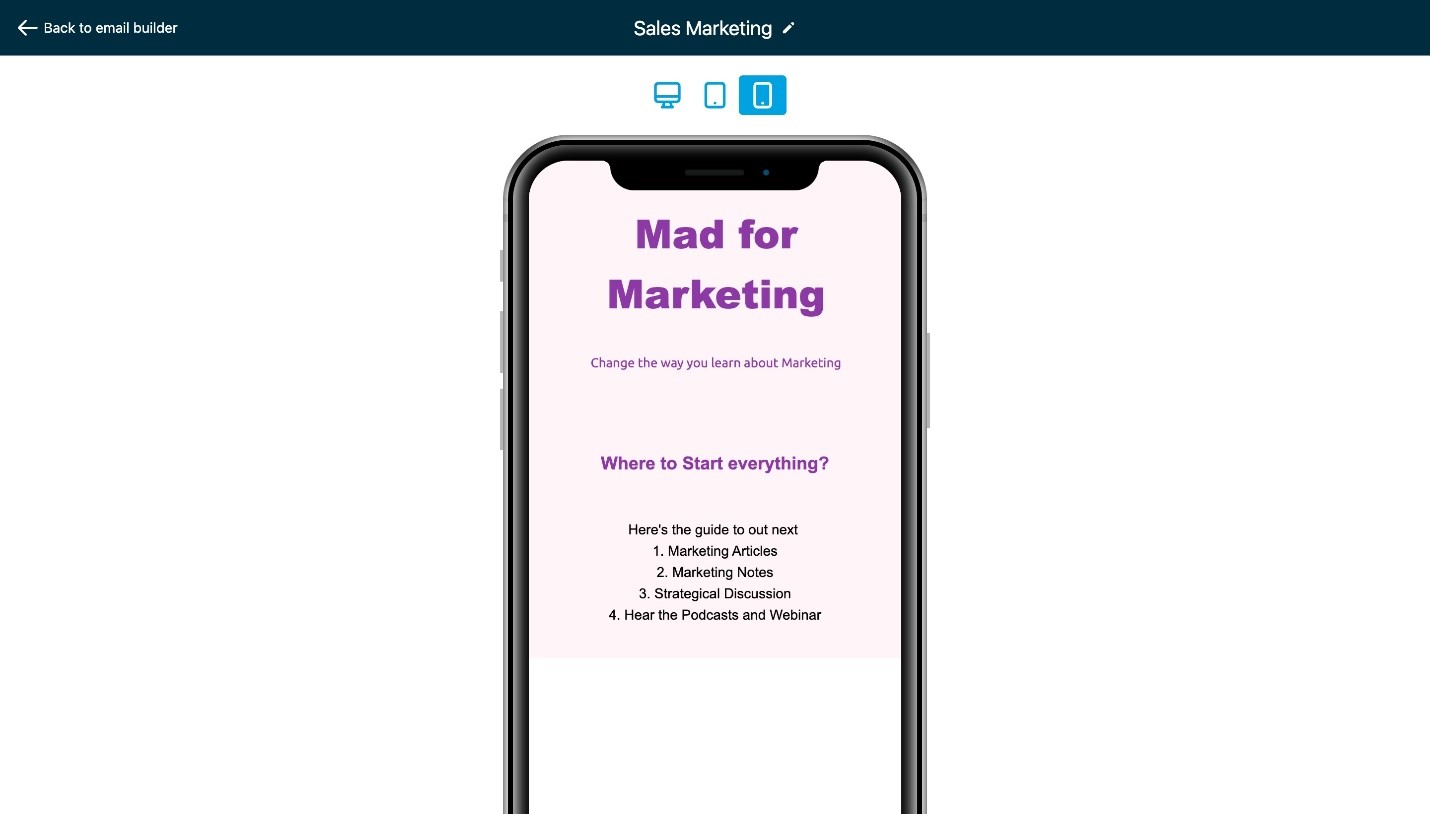
Sla het E-mailsjabloon of de campagne op, bekijk het of stuur een test-e-mail om het uit te testen.
Hide Email Elements on Mobile View
Optimizing emails for mobile has quickly gone from important to essential. This feature allows you to easily hide elements of your email templates or campaigns when they are opened on a mobile device.
Covered in This Article:
How to Hide Elements for Mobile and Desktop View
Previewing and Testing the Email
How to Hide Elements for Mobile and Desktop View
Once the Email Template or Campaign is created, go to the editor view of drag-and-drop emails.
Edit the element, and on hover, it will show the action to hide it on mobile or desktop.
Previewing and Testing the Email
Save the Email template or campaign, then preview it or send a test email to test it out.