Aan de slag - Pipelines en Kansen Instellen
Het organiseren van je sales pipeline klinkt misschien intimiderend, maar zie het als het inrichten van je werkplek voor succes—alles heeft een plek en niets raakt kwijt. Met een gestructureerde pipeline kun je leads moeiteloos volgen, opvolging automatiseren en sneller deals sluiten. Klaar om je sales te organiseren? Laten we beginnen!
INHOUDSOPGAVE
Verkooppipeline Maken
Contacten Importeren als Kansen
Kans Handmatig Maken
Kans via Automatisering Maken
Verkooppipeline Maken
Het opzetten van een nieuwe sales pipeline is eenvoudig en helpt je precies te visualiseren waar elke lead zich bevindt in je salesproces. Zo start je:
Ga naar Kansen.
Klik op Pipelines.
Klik op Nieuwe Pipeline maken.

Vul de details in (naam, fases, enz.) en klik op Opslaan.

Overweeg om je pipeline-fases aan te passen aan de workflow van je team, zoals:
Nieuwe Lead
Warme Lead
Ingeplande Call
Niet Opgekomen
Uitgesteld
Gesloten
Niet-responsief
Vervolgens kun je je bestaande contacten importeren om je pipeline te vullen.
Contacten Importeren als Kansen
Heb je een lijst met contacten van een evenement of een ander platform? Goed nieuws—je kunt ze eenvoudig importeren in je sales pipeline en die leads omzetten in kansen met slechts een paar klikken:
Ga naar Kansen.
Klik op Importeren.

Selecteer Kansen.
Klik op Volgende.

Upload je bestand.
Klik op Volgende.

Koppel bestandskolommen aan Kansvelden.
Klik op Volgende.

Controleer alle informatie en klik op Bulkimport starten.

Daarna kun je handmatig kansen toevoegen om je pipeline verder te verfijnen.
Kans Handmatig Maken
Soms komen kansen één voor één binnen, en handmatig toevoegen geeft je nauwkeurige controle. Bovendien is het snel en intuïtief! Zo doe je dat:
Ga naar Kansen.
Klik op Kans toevoegen.
Selecteer een bestaand contact of voer gegevens in voor een nieuw contact.
Vul de Kansgegevens in (pipelinaam, fase, waarde, enz.).
Klik op Maken.

Kans via Automatisering Maken
Het automatiseren van kanscreatie houdt je pipeline overzichtelijk zonder extra klikken. Hieronder een quick-start voorbeeld dat wordt geactiveerd zodra iemand een formulier indient—gevolgd door andere triggers die je kunt gebruiken.
Workflows Openen
Ga naar Automatisering → Workflows in het linkermenu.

Nieuwe Workflow Starten
Klik op + Workflow maken → Start from Scratch (of kies een sjabloon dat je wilt gebruiken).Trigger Toevoegen – Formulier Ingediend
Klik op + Nieuwe Trigger toevoegen en kies Formulier ingediend.
Selecteer het specifieke formulier dat je leadgegevens verzamelt.
Klik op Trigger opslaan.
Actie Toevoegen – Kans Maken/Bijwerken
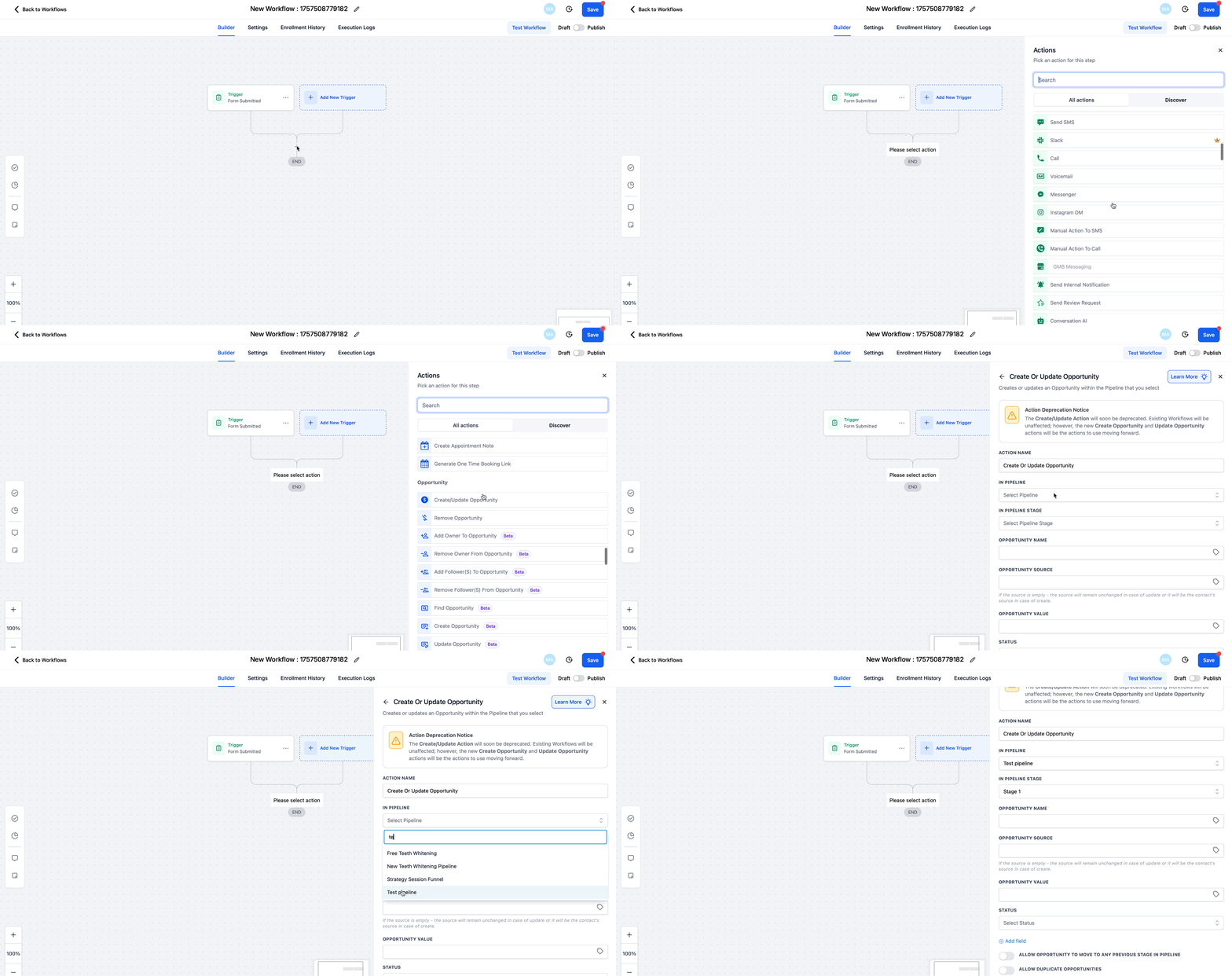
Klik op + (Actie toevoegen-knop) onder de trigger, kies Kans → Kans Maken/Bijwerken.
Kies de Pipeline en Fase waarin nieuwe form-leads moeten verschijnen.
Stel Status in op Open (of een andere status), voer een Waarde in indien bekend, en zet Toestaan Kans te Verplaatsen aan als je wilt dat het record wordt bijgewerkt bij een nieuwe inzending.
Klik op Actie opslaan.
Opslaan & Publiceren
Schakel de knop Concept → Publiceren in (rechtsboven). Elke toekomstige formulierinzending komt nu direct in de gekozen pipeline-fase—volledig automatisch.
Andere Veelvoorkomende Triggers & Gebruikscases

Opmerking: De actie Kans Maken/Bijwerken blijft hetzelfde in alle workflows; alleen de trigger verandert. Kies de trigger die het beste past bij hoe (en wanneer) een lead in je pipeline moet verschijnen.
Getting Started - Setup Pipelines and Opportunities
Organizing your sales pipeline might sound intimidating, but think of it like setting up your workspace for success—everything has a place, and nothing gets lost. With a structured pipeline, you can track leads effortlessly, automate follow-ups, and close deals swiftly. Ready to get your sales organized? Let's dive in!
TABLE OF CONTENTS
Create Sales Pipeline
Import Contacts as Opportunities
Create Opportunity Manually
Create Opportunity by Automation
Create Sales Pipeline
Setting up a new sales pipeline is a breeze, and it helps you visualize exactly where every lead stands in your sales process. Here’s how easy it is to get started:
Navigate to Opportunities.
Click Pipelines.
Click Create New Pipeline.
Fill in the details (name, stages, etc.) and click Save.
Consider customizing your pipeline stages to match your team's workflow, such as:
New Lead
Hot Lead
Booked Call
No Show
Delayed
Closed
Non-responsive
Next, you can import your existing contacts to fill your pipeline.
Import Contacts as Opportunities
Got a list of contacts from an event or another platform? Great news—you can easily import them straight into your sales pipeline and turn those leads into opportunities with just a few clicks:
Navigate to Opportunities.
Click Import.
Select Opportunities.
Click Next.
Upload your file.
Click Next.
Map file columns to Opportunity fields.
Click Next.
Verify all information and click Start Bulk Import.
Next, you might want to manually add opportunities to fine-tune your pipeline.
Create Opportunity Manually
Sometimes, opportunities come in one by one, and adding them manually gives you precise control. Plus, it's quick and intuitive! Here’s how you do it:
Navigate to Opportunities.
Click Add opportunity.
Select an existing contact or enter details for a new contact.
Fill in the Opportunity details (pipeline name, stage, value, etc.).
Click Create.
Create Opportunity by Automation
Automating opportunity creation keeps your pipeline tidy without the extra clicks. Below is a quick-start example that fires whenever someone submits a form—followed by a note on other triggers you can swap in.
Open Workflows
Go to Automation → Workflows in the left menu.
Start a New Workflow
Click + Create Workflow → Start from Scratch (or pick a template you want to use).
Add a Trigger – Form Submitted
Click + Add New Trigger and choose Form Submitted.
Select the specific form that captures your lead info.
Hit Save Trigger.
Add an Action – Create/Update Opportunity
Click + (Add action button) below the trigger, choose Opportunity → Create/Update Opportunity.
Pick the Pipeline and Stage you want new form leads to appear in.
Set Status to Open (or another status), enter a Value if known, and toggle Allow Opportunity to Move if you want the record to update when re-entered later.
Click Save Action.
5. Save & Publish
Toggle the Draft → Publish button (top-right). Every future form submission now drops straight into the chosen pipeline stage—hands-free.
Other Common Triggers & Quick Use Cases

Note: The action Create/Update Opportunity stays the same across workflows; only the trigger changes. Pick the trigger that best matches how (and when) a lead should appear in your pipeline.